
봇 설치·채널 설정
보탐원정대 봇을 내 디스코드 서버에 추가하고, 보스 알림을 받을 채널을 골라요. 디스코드 서버 소유자나 서버 관리 권한이 있는 계정으로 진행하세요.
디스코드로 로그인하고 서버 선택하기
- 보탐원정대 첫 화면에서 디스코드 로그인을 눌러요.
- 내 디스코드 계정으로 로그인하고 접근을 승인해요.
- 내 디스코드 서버에서 이용할 서버 이름을 확인하고 서버 연결을 눌러요.
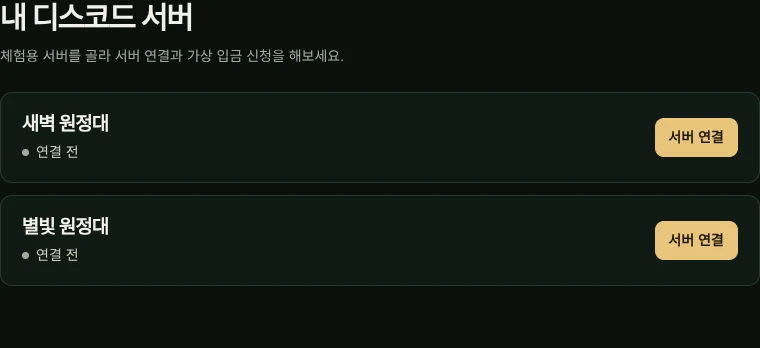
서버가 보이지 않으면 로그인한 디스코드 계정과 해당 서버의 서버 관리 권한을 확인해요.
서버에 보탐원정대 봇 추가하기
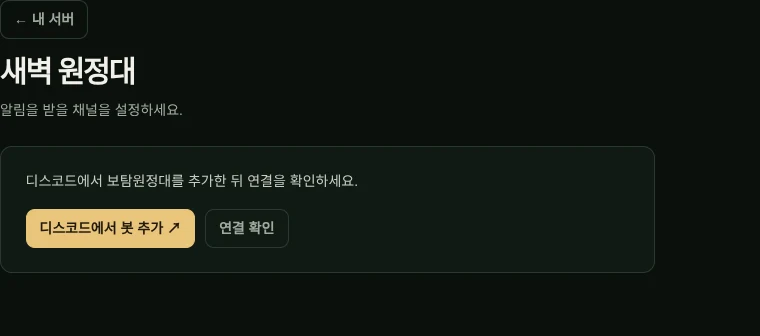
- 디스코드에서 봇 추가를 눌러요.
- 열린 디스코드 화면에서 서버 이름을 확인한 뒤 봇 추가를 승인해요.
- 보탐원정대 사이트로 돌아와 연결 확인을 눌러요. 봇 연결이 확인되면 채널 선택 화면이 나와요.
채팅과 음성 안내 채널 고르기
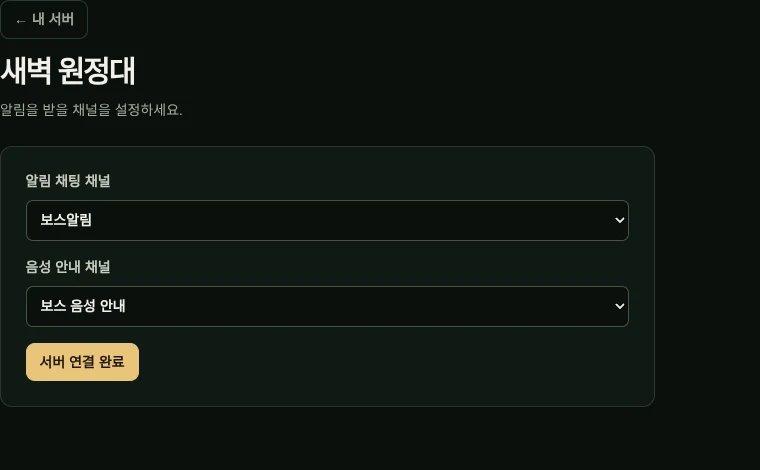
알림 채팅 채널
예를 들어 #보스알림을 골라요. 보스 등장 예고와 컷·공략 보류 버튼이 이 채널에 올라와요.
음성 안내 채널
음성을 사용할 길드는 안내를 들을 음성 채널을 골라요. 음성 안내는 길드 운영 요금제부터 사용할 수 있어요.
처음 연결할 때는 서버 연결 완료를 눌러요. 채널을 바꿀 때는 내 서버 → 연결 설정 → 채널 저장으로 들어가요.
길드 시간대와 음성 안내 언어 설정하기
처음 연결할 때는 이 기기의 시간대가 제안돼요. 길드가 게임을 하는 시간대를 골라 저장하면 보스 등록, 고정 젠, 알림, 정기 점검과 참여 랭킹에 함께 적용돼요.
음성 안내를 쓴다면 음성 채널과 음성 안내 언어를 선택해요. 한국어, 영어, 대만 국어, 홍콩 광둥어, 일본어 중 하나를 길드별로 저장하고 음성 시험으로 확인해요.
저장한 채널에 알림이 오는지 확인하기
- 내 서버 → 연결 설정 → 저장된 채널로 시험 알림을 누른 뒤, 디스코드에서 해당 채널을 열어요.
- 음성 안내를 쓰고 있다면 디스코드에서 선택한 음성 채널에 입장하고, 길드 관리자 웹에서 알림 설정 → 음성 시험을 눌러요.
- 채널 확인을 마쳤다면 관리 화면 열기에서 첫 보스를 등록해요.
채널이 목록에 안 보일 때
디스코드에서 해당 채널 이름 옆의 채널 편집 → 권한을 열고 보탐원정대 봇의 채널 권한을 확인해요.
- 채팅 채널에서 채널 보기, 메시지 보내기, 링크 미리보기, 메시지 기록 보기 권한을 확인해요.
- 음성 채널에서 채널 보기, 연결, 말하기 권한을 확인해요.
- 권한을 저장한 뒤 보탐원정대의 연결 설정을 다시 열어요. 알림 설정에서 최근 전송 결과를 확인할 수 있어요.